Hiển thị các bài đăng có nhãn Thủ Thuật Win 7. Hiển thị tất cả bài đăng

27 thủ thuật giúp sử dụng Window 7 nhanh hơn

Window 7 đã ra mắt được một thời gian dài nhưng những thủ thuật về hệ điều hành này có thể chúng ta chưa biết hết. Sau đây mình xin hướng dẫn lại mọi người 14 thủ thuật giúp sử dụng window 7 hiệu quả hơn, nhanh hơn và trông chuyên nghiệp hơn. Bạn có áp dụng những thủ thuật sau không chỉ trên Window 7 mà còn trên các hệ điều hành khác từ Window XP trở lên.
Mẹo: bạn có thể in các danh sách
này ra, sau đó để trên bàn, dưới gối hoặc bất kỳ nơi nào khác để có thể sử dụng
mỗi khi cần thiết.
Thủ thuật tăng tốc máy tính Windows 7
Tuy Windows 8 đã được ra mắt nhưng phần lớn các bạn vẫn còn sử dụng windows 7 và windows XP, đơn giản chỉ vì nó thân thiện và tương đối dễ sử dụng hơn so với Windows 8. Mình thấy có nhiều bạn ý kiến là Win 7 khởi động chậm hơn Win XP, nên mình viết bài này xin chia sẽ cùng mọi người một vài thủ thuật tăng tốc máy tính mà mình biết, hi vọng sẽ giúp mọi người cải chiếc máy tính của mình. Áp dụng được cho cả Win 7 và Win XP luôn nhé!
Download .NET Framework cài đặt Offline Installer Full
Download .NET Framework cài đặt Offline Installer Full
.NET Framework có lẽ không xa lạ gì với các bạn nữa bởi có nhiều ứng dụng khi cài đặt bắt buộc bạn phải cài .NET Framework thì mới cài được phần mềm ứng dụng đó.

Tải Windows 7, Win 7 Free 32 bit 64 bit
Tổng hợp hệ điều hành Windows 7 32 bit 64 bit gồm 4 phiên bản khác nhau, cũng như các ứng dụng: Win 7 theme.... Download Windows 7 để tự mình cảm nhận sự khác biệt về hệ điều hành đang được yêu thích này
Những Sai Lầm Nên Tránh Khi Dùng Máy Tính
Máy tính là thiết bị gắn liền với công việc và giải trí của chúng ta trong thời đại công nghệ thông tin hiện nay. Tuy nhiên, nếu như không để ý hoặc thiếu những hiểu biết căn bản, bạn rất dễ mắc phải những sai lầm dẫn tới những khó chịu nhất định trong quá trình sử dụng như khiến hệ thống trở nên nặng nề, hòm thư bị spam…Dưới đây là những lỗi nhỏ mà những ai có ít kinh nghiệm dùng máy rất dễ mắc phải.
Để quá nhiều phần mềm chạy startup
Windows cho phép người dùng lựa chọn các phần mềm khởi chạy cùng hệ thống, giúp người dùng mở nhanh các ứng dụng đó sau khi boot vào máy. Tuy nhiên, sẽ là 1 sai lầm nếu bạn để quá nhiều phần mềm cùng chạy nền bởi điều này sẽ khiến cho máy mất thêm rất nhiều thời gian để khởi động, cũng như trong quá trình sử dụng thì các ứng dụng này sẽ chạy nền khiến máy bị chậm.

Cách khắc phục: mở hộp thoại run sau đó gõ msconfig, ở thẻ startup trong cửa sổ hiện ra sẽ hiển thị các ứng dụng đang được khởi chạy cùng Windows. Bạn tiến hành vô hiệu hóa các ứng dụng, tiến trình không cần thiết. Thực tế thì 1 số ứng dụng nếu chạy cùng sẽ rất có ích, cũng như tiết kiệm thời gian cho chúng ta, như phần mềm diệt virus, bộ gõ tiếng Việt, công cụ hỗ trợ download…Bởi thế, hãy giữ lại các chương trình như thế này và bỏ chọn phần còn lại trong thẻ startup.
Để ứng dụng tự ý cài các thanh công cụ lên trình duyệt
Hẳn bạn đã gặp phải trường hợp cài 1 ứng dụng nào đó vào máy, sau đó thấy 1 đống…hổ lốn các thanh công cụ rất khó chịu bỗng nhiên xuất hiện trên trình duyệt web của mình. Đó là bởi trong quá trình cài ứng dụng, bạn đã vô tình cho phép ứng dụng tự ý cài đặt các thanh công cụ (tool bar) lên trình duyệt web. Sự vô tình này xuất phát từ tâm lý không để ý khi cài đặt. Bạn cứ ấn…nút Next 1 cách vô tư mà quên không bỏ chọn khi ứng dụng hỏi có cài đặt tool bar lên trình duyệt hay không.
Cách khắc phục: như đã nói là rắc rối này đến từ sự bất cẩn khi cài đặt ứng dụng, do đó, cách khắc phục là bạn nên cẩn thận hơn trong quá trình này, bỏ chọn ở mục cho phép ứng dụng cài tool bar lên máy.
Dùng email chính đăng kí quá nhiều tài khoản
Nếu 1 ngày “đẹp trời” nào đó bạn mở hòm thư và nhận thấy mình nhận được cả tá email rác, thì rất có thể bạn đã mắc sai lầm như tiêu đề trên: dùng email chính của mình để đăng kí quá nhiều tài khoản online. Bởi khi bạn public email của mình quá nhiều, thì nguy cơ email của bạn bị spammer đem dùng cho mục đích quảng cáo càng cao.
Cách khắc phục: hãy đăng kí 1 tài khoản email dự phòng để sử dụng trong quá trình đăng kí các tài khoản online trên các forum, website, diễn đàn…Còn email chính chỉ dùng cho công việc hoặc liên hệ với bạn bè quen biết.
Kết nối USB vào máy tính lạ
Cách khắc phục: Sau khi dùng USB ở các địa điểm trên thì bạn nên quét USB bằng phần mềm diệt virus (được update phiên bản mới nhất) để USB được “sạch sẽ” trước khi kết nối nó vào máy tính ở nhà.
Kết
Hẳn nhiều độc giả cũng đã biết tới những lỗi trên cũng như cách phòng tránh, tuy nhiên bạn vẫn có nguy cơ mắc các sai lầm trên nếu để máy cho người thân sử dụng vốn không phải là những người thành thạo về máy tính. 1 cách để phòng tránh là bạn thiết lập các tài khoản khác nhau, trong đó tài khoản khách dành cho bạn bè khác hoặc các thành viên trong gia đình. Nó sẽ giúp máy của bạn thường xuyên “sạch sẽ”, yếu tố tiên quyết để hệ thống chạy nhanh hơn và nuột nà hơn.
Để quá nhiều phần mềm chạy startup
Windows cho phép người dùng lựa chọn các phần mềm khởi chạy cùng hệ thống, giúp người dùng mở nhanh các ứng dụng đó sau khi boot vào máy. Tuy nhiên, sẽ là 1 sai lầm nếu bạn để quá nhiều phần mềm cùng chạy nền bởi điều này sẽ khiến cho máy mất thêm rất nhiều thời gian để khởi động, cũng như trong quá trình sử dụng thì các ứng dụng này sẽ chạy nền khiến máy bị chậm.
Cách khắc phục: mở hộp thoại run sau đó gõ msconfig, ở thẻ startup trong cửa sổ hiện ra sẽ hiển thị các ứng dụng đang được khởi chạy cùng Windows. Bạn tiến hành vô hiệu hóa các ứng dụng, tiến trình không cần thiết. Thực tế thì 1 số ứng dụng nếu chạy cùng sẽ rất có ích, cũng như tiết kiệm thời gian cho chúng ta, như phần mềm diệt virus, bộ gõ tiếng Việt, công cụ hỗ trợ download…Bởi thế, hãy giữ lại các chương trình như thế này và bỏ chọn phần còn lại trong thẻ startup.
Để ứng dụng tự ý cài các thanh công cụ lên trình duyệt
Hẳn bạn đã gặp phải trường hợp cài 1 ứng dụng nào đó vào máy, sau đó thấy 1 đống…hổ lốn các thanh công cụ rất khó chịu bỗng nhiên xuất hiện trên trình duyệt web của mình. Đó là bởi trong quá trình cài ứng dụng, bạn đã vô tình cho phép ứng dụng tự ý cài đặt các thanh công cụ (tool bar) lên trình duyệt web. Sự vô tình này xuất phát từ tâm lý không để ý khi cài đặt. Bạn cứ ấn…nút Next 1 cách vô tư mà quên không bỏ chọn khi ứng dụng hỏi có cài đặt tool bar lên trình duyệt hay không.
Cách khắc phục: như đã nói là rắc rối này đến từ sự bất cẩn khi cài đặt ứng dụng, do đó, cách khắc phục là bạn nên cẩn thận hơn trong quá trình này, bỏ chọn ở mục cho phép ứng dụng cài tool bar lên máy.
Dùng email chính đăng kí quá nhiều tài khoản
Nếu 1 ngày “đẹp trời” nào đó bạn mở hòm thư và nhận thấy mình nhận được cả tá email rác, thì rất có thể bạn đã mắc sai lầm như tiêu đề trên: dùng email chính của mình để đăng kí quá nhiều tài khoản online. Bởi khi bạn public email của mình quá nhiều, thì nguy cơ email của bạn bị spammer đem dùng cho mục đích quảng cáo càng cao.
Cách khắc phục: hãy đăng kí 1 tài khoản email dự phòng để sử dụng trong quá trình đăng kí các tài khoản online trên các forum, website, diễn đàn…Còn email chính chỉ dùng cho công việc hoặc liên hệ với bạn bè quen biết.
Kết nối USB vào máy tính lạ
Nếu bạn đem USB kết nối với các máy tính ở những nơi như quán game, cửa hàng in ấn…sau đó lại đem USB về cắm vào máy tính để sử dụng, thì nguy cơ máy của bạn bị nhiễm virus là rất cao. Nguyên nhân là bởi máy tính ở những nơi công cộng như trên được truy cập và sử dụng bởi rất nhiều người không có kinh nghiệm dùng máy nên chúng thường bị nhiễm virus và USB đã vô tình lây bệnh cho máy bạn.
Cách khắc phục: Sau khi dùng USB ở các địa điểm trên thì bạn nên quét USB bằng phần mềm diệt virus (được update phiên bản mới nhất) để USB được “sạch sẽ” trước khi kết nối nó vào máy tính ở nhà.
Kết
Hẳn nhiều độc giả cũng đã biết tới những lỗi trên cũng như cách phòng tránh, tuy nhiên bạn vẫn có nguy cơ mắc các sai lầm trên nếu để máy cho người thân sử dụng vốn không phải là những người thành thạo về máy tính. 1 cách để phòng tránh là bạn thiết lập các tài khoản khác nhau, trong đó tài khoản khách dành cho bạn bè khác hoặc các thành viên trong gia đình. Nó sẽ giúp máy của bạn thường xuyên “sạch sẽ”, yếu tố tiên quyết để hệ thống chạy nhanh hơn và nuột nà hơn.
Cách vô hiệu hóa thông báo phiền toái trên máy tính
Những thông báo trên máy tính gây khá nhiều phiền toái và khiến người sử dụng mất tập trung khi làm việc. Thủ thuật đơn giản sau đây sẽ giúp bạn tránh được điều khó chịu này. Vô hiệu hoá thông báo cập nhật chương trìnhTương tự như Vista (và XP) những máy tính sử dụng hệ điều hành Windows 7, Windows 8 sẽ cảnh báo người sử dụng bằng những thông báo bật mở dạng pop-up nếu các chương trình bảo mật của máy như tường lửa (firewall), anti-virus hay tự động updates hệ điều hành... không ở trạng thái được kích hoạt (active). 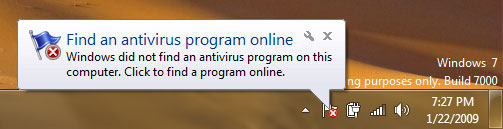 Tuy nhiên những thông báo này vô hình chung sẽ gây khá nhiều khó chịu và là một phần nguyên nhân khiến chiếc laptop của bạn hao pin hơn. Và nếu bạn không cần liên tục cập nhập thông tin từ các chương trình này, hãy vô hiệu hóa khả năng gửi thông báo cập nhật của hệ điều hành Windows. Để tắt các cảnh báo cập nhật trong Windows 7, bạn vào Control Panel, tại phần System and Security, chọn Review your computer's status.Tại menu bên trái, chọn Change Action Center settings. 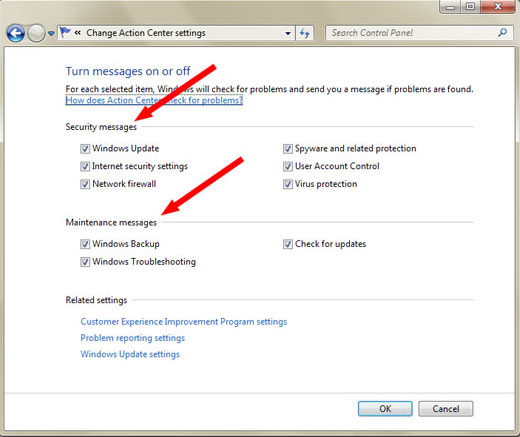 Bây giờ bỏ chọn những thông báo mà bạn không muốn nhận trong mục Securtiy messages (bao gồm Windows Updates, Internet Security Settings, Network Firewall, Spyware and Related Protection, User Account Contronl, Virus Protection) và Maintenance settings (bao gồm Windows Backup, Windows Troubleshooting, Check For Updates). Sau khi lựa chọn xong bạn nhấn Ok và khởi động lại máy. Từ giờ các cảnh báo yêu cầu tự động cập nhật phần mềm hoặc yêu cầu cài đặt ứng dụng bảo mật sẽ không xuất hiện làm phiền bạn nữa. Tắt thông báo chương trình gặp lỗiTrong khi đang cố cài đặt hoặc gỡ bỏ một ứng dụng, phần mềm trên máy tính cài Windows 7 bằng công cụAdd/Remove Programs có sẵn hay tiến hành Update các gói cập nhật mới từ Microsoft, đôi khi bạn sẽ gặp lỗi“Windows Explorer has stopped working” hoặc “Windows Installer has stopped working”. 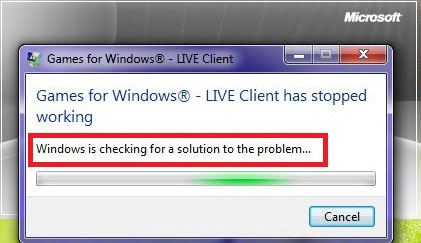 Tuy nhiên Windows lại chưa tìm được nguyên nhân gây ra lỗi này và thường gửi cho người dùng một thông báo“Windows is checking for a soluition to the problem…”. Và nếu bạn nhấn Cancel hay Send Problem thì lập tức các dữ liệu trên ứng dụng đang chạy sẽ bị mất hoàn toàn. Do đó nếu không muốn gặp phải tình trạng trên bạn cần chỉnh sửa trong Registry Editor để thông báo này không còn xuất hiện và gây rắc rối cho dữ liệu của mình. Bắt đầu vô hiệu hoá thông báo lỗi bằng cách mở Start Menu gõ regedit và nhấn Enter. 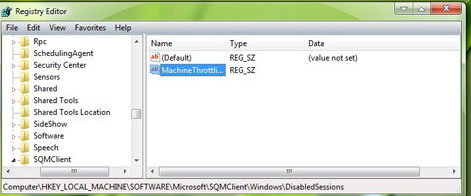 Tại cửa sổ Registry Editor bạn tìm đến khoá HKEY_LOCAL_MACHINE/SOFTWARE/Microsoft/ SQMClient/Windows/DisabledSessions. Ở khung bên phải của của sổ Registry Editor các bạn tìm khóaMachineThrottling và xóa khóa này đi, sau đó khởi động lại máy tính để thay đổi có hiệu lực. |
| Theo ICTNews |
Cách làm Windows 7 32-bit nhận hết 4GB RAM
Với cách làm sau đây, bạn có thể hoàn toàn sử dụng được 4GB RAM trên hệ điều hành Vista/7, và hoàn toàn có thể cán mốc 8GB RAM với các hệ điều hành Server. Tùy thuộc vào phiên bản hệ điều hành sử dụng (Desktop hay Server, Starter hay Professional/Ultimate), mà Windows có thể nhận được dung lượng RAM tối đa được cài đặt ở các mức độ khác nhau, cụ thể: 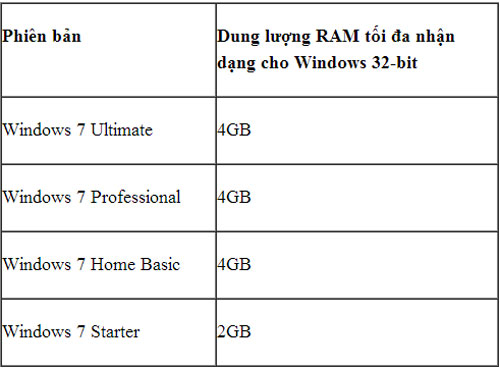 Một điều lưu ý, cách này chỉ thực hiện được với các CPU hỗ trợ 64-bit (bạn xem bằng cách nhấn phải My Computer > Properties, tìm đến dòng Computer và nhìn bên dưới để thấy có tính năng Physical Address Entension hay không, nếu có là CPU của bạn hỗ trợ địa chỉ 64-bit, và hoàn toàn có thể "tăng" RAM lên 4GB trên hệ điều hành 32-bit). Với Windows 7 32-bit, nhiều bạn có thể nhầm tưởng giữa việc hệ điều hành nhận dạng dung lượng RAM gắn trên máy tính, với việc dung lượng RAM mà hệ điều hành có thể sử dụng (không gian địa chỉ bộ nhớ). Cụ thể bạn gắn trên máy tính 4GB RAM hay hơn nữa, thì trên Windows 7 32-bit vẫn nhận dạng được dung lượng RAM mà bạn gắn vào, tuy nhiên đó không phải là dung lượng bộ nhớ RAM mà hệ điều hành có thể sử dụng. Bạn phải bật Task Manager lên và xem tại mục Physical Memory > Total để biết chính xác dung lượng RAM mà Windows có thể khai thác. 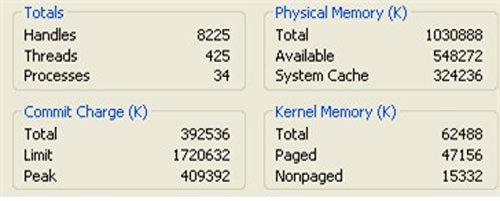 Cài đặt chức năng mở rộng địa chỉ vùng nhớ trên Windows 7:Đầu tiên, bạn nhấn nút Start và gõ lệnh CMD > Enter tại khung tìm kiếm Search. Trong hộp thoại Command Prompt xuất hiện, bạn gõ lệnh BCDEdit /v. Lúc này, bạn sẽ thấy đầy đủ các thông tin về Boot Loader của Windows 7, tìm đến dòng Windows Boot Loader > indentifier, nhấn phải chuột và chọn lệnh Mark. Sau đótiến hành tô đen các tham số ở dòng này và chọn Copy (dãy số ở dòng này có dạng {xxx-xx-xxx-xxx-xx}). 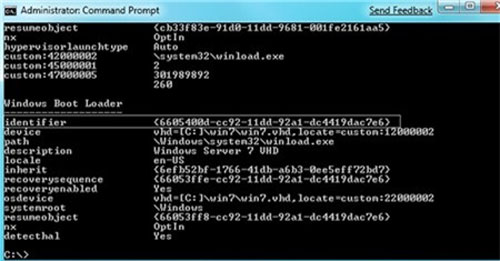 Tiếp đến, bạn gõ thêm dòng lệnh sau BCDEdit /set {xxx-xx-xxx-xxx-xx} PAE ForceEnable, với {xxx-xx-xxx-xxx-xx} là dãy thông số có được từ lệnh BCDEdit /v ở trên. Để việc sao chép được chính xác, bạn có thể nhấn phải vào khung nhập liệu và chọn lệnh Paste. Khi có dòng thông báo xuất hiện The operation completed successfully nghĩa là đã thành công, bạn cho máy khởi động lại và bật Task Manager để kiểm tra. 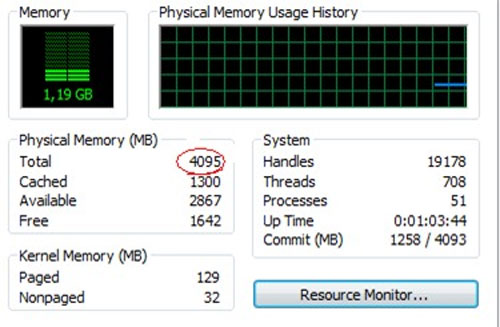 Lưu ý: Bạn cũng có thể áp dụng cho Windows XP 32-bit (CPU hỗ trợ 64-bit) bằng cách, từ menu Start, bạn chọn Run và gõ dòng lệnh sau C:\boot.ini và nhấn Enter. Tại dòngmulti(0)disk(0)rdisk(0)partition(1)\WINDOWS="Microsoft Windows XP Professional" /noexecute=optin /fastdetect, bạn chèn sau tham số /fastdetect dòng chữ /PAE. |
| Theo Tin 247 |
Tuyệt chiêu nên biết trong Windows 7
| ||||||||||||


Các phím tắt trong Windows 7
Windows 7 chứa một loạt phím shortcut mới để người sử dụng nhanh chóng chuyển đổi giữa các ứng dụng, di chuyển cửa sổ trong khuôn khổ màn hình, phóng to, thu nhỏ kích thước…
Phím tắt quản lý Windows
| Win + Home | Thu nhỏ tất cả cửa sổ, trừ cửa sổ đang sử dụng. |
| Win + Space | Biến các cửa sổ trở nên trong suốt để có thể thấy desktop. |
| Win + Mũi tên lên | Phóng to cửa sổ. |
| Shift + Win + Mũi tên lên | Chỉnh tối đa kích thước cửa sổ theo chiều dọc. |
| Win + Mũi tên xuống | Thu nhỏ cửa sổ. |
| Win + Mũi tên phải/trái | Chuyển cửa sổ về nửa bên phải hoặc trái màn hình. |
| Shift + Win + Mũi tên phải/trái | Chuyển sang màn hình phải/trái. |
| Kéo cửa sổ lên trên cùng | Phóng to cửa sổ. |
| Kéo cửa sổ sang trái/phải | Chỉnh cửa sổ có kích cỡ bằng nửa màn hình. |
| Lắc cửa sổ | Thu nhỏ các cửa sổ trừ cửa sổ đang sử dụng. |
| Click đúp viền trên cửa sổ | Phóng to cửa sổ theo chiều dọc. |
Phím tắt Taskbar
 |
| Win + số (1-9) | Mở ứng dụng nằm theo thứ tự trong taskbar hoặc chuyển sang ứng dụng đó. |
| Ctrl + Win + số (1-9) | Duyệt qua các cửa sổ đang mở của ứng dụng nằm trong taskbar (theo thứ tự). |
| Alt + Win + số (1-9) | Mở Jump List của ứng dụng trong taskbar (theo thứ tự) |
| Win + T | Duyệt các item trong taskbar. |
| Win + B | Chuyển đến các icon System Tray |
| Shift + bấm chuột phải vào một phím taskbar | Hiển thị menu của chương trình. |
Một số phím tắt khác
 |
| Ctrl + Shift + N | Tạp một folder mới trong Windows Explorer. |
| Alt + Mũi tên lên | Di chuyển lên một thư mục. |
| Alt + P | Mở/ẩn bảng duyệt trước (preview) trong Windows Explorer. |
| Win + P | Điều chỉnh chế độ máy chiếu. |
| Win + dấu +/- | Phóng to, thu nhỏ. |
| Win + G | Duyệt các Windows Gadgets trên màn hình. |
| Win + L | Khóa máy. |
| Win + Tab | Chuyển giao diện desktop thành 3D. |


